컴퓨터를 사용하다 보면 갑자기 시스템 오류가 발생하거나, 프로그램이 제대로 실행되지 않아 답답함을 느끼는 경우가 많죠? 윈도우 운영체제의 핵심 파일들이 손상되면 이런 문제가 더욱 심해지곤 하는데요. 이러한 불편함은 생각보다 흔하며, 대부분 손상된 시스템 파일이 원인일 수 있어요. 오늘 윈도우 sfc scannow 명령어 의미와 사용법을 통해 이런 문제를 해결하고, 쾌적한 PC 환경을 되찾는 방법을 함께 알아봐요. 시스템 안정성을 높이는 중요한 정보가 될 거예요.
1. 윈도우 시스템 파일 검사 도구, sfc scannow란?
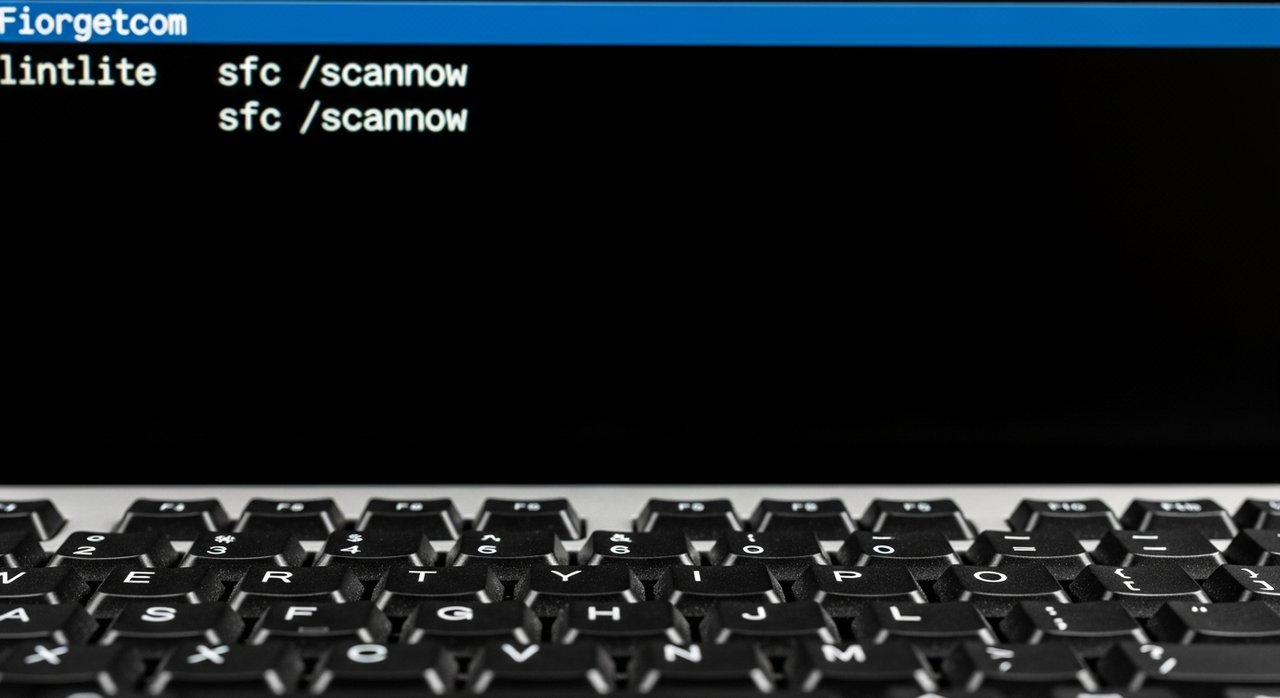
윈도우 사용 중 시스템 불안정이나 알 수 없는 오류가 발생한다면, 핵심 시스템 파일 손상이 원인일 수 있어요. 이때 윈도우 sfc scannow 명령어는 손상되거나 누락된 윈도우 시스템 파일을 찾아내고 자동으로 복구해주는 강력한 해결책이랍니다. SFC(System File Checker)는 관리자 권한으로 실행되는 명령 프롬프트에서 ‘sfc /scannow’를 입력하는 간단한 방법으로 사용할 수 있어요. 이 도구는 윈도우의 안정성과 성능을 유지하는 데 필수적인 역할을 해요. 지금부터 윈도우 sfc scannow 명령어 의미와 사용법을 완벽하게 파헤쳐 볼게요.
2. 준비사항
윈도우 시스템 파일에 문제가 생겼을 때, 윈도우 sfc scannow 명령어 의미와 사용법을 정확히 이해하는 것만큼 ‘준비’가 중요해요. 성공적인 시스템 파일 검사 및 복구를 위해서는 몇 가지 필수 요소를 미리 점검해야 하는데요. 관리자 권한으로 명령 프롬프트를 실행하는 것, 안정적인 전원 공급, 그리고 필요시 인터넷 연결 상태 확인이 그 예시예요. 이러한 준비를 통해 혹시 모를 문제 발생을 최소화하고, SFC scannow 명령어가 원활하게 작동하도록 돕는답니다. 아래 체크리스트를 통해 지금 바로 준비 상태를 확인해보세요!
SFC scannow 명령어 실행 전 체크리스트
3. 활용 방법
sfc scannow 명령어 실전 팁
윈도우 sfc scannow 명령어 의미와 사용법을 제대로 알면 시스템 문제 해결에 유용해요. 몇 가지 실전 팁을 소개합니다.
- 문제 시 최우선: 시스템 오류나 불안정할 때 가장 먼저 실행해 보세요.
- DISM과 병행: sfc 복구 실패 시, DISM 실행 후 sfc를 재시도해요.
- 관리자 권한: 명령 프롬프트는 관리자 모드로 실행해야 해요.
- 결과 확인: 검사 후 출력 메시지로 복구 성공 여부를 확인하세요.
4. 주의사항
문제 발생 시 해결 팁

윈도우 sfc scannow 명령어는 반드시 관리자 권한으로 실행해야 해요. 검사 시간은 시스템마다 다르니 여유를 가지고 기다려 주세요. 만약 `sfc scannow`가 복구에 실패한다면, DISM 도구를 먼저 사용하여 윈도우 시스템 이미지를 복구한 뒤 다시 시도하는 것이 효과적이에요. 이 두 도구는 상호 보완적으로 작동한답니다.
“sfc 단독으로 안 되던 오류가 DISM 후 재시도하니 해결되었어요. 이 조합 추천합니다!”
복구 작업 후에는 시스템을 재부팅하여 변경 사항을 적용해주세요. 작업 결과를 나타내는 로그 파일 확인도 중요해요.
5. 발전 방향
sfc scannow는 현재 윈도우 시스템 파일 무결성 검사의 핵심 도구로 자리 잡고 있어요. 하지만 미래 전망을 보면, 이 명령어의 기능은 더욱 고도화될 수 있습니다. 현재는 수동 실행이나 스케줄러를 통한 주기적인 검사에 의존하지만, 발전 가능성으로는 인공지능(AI)이나 머신러닝 기술이 접목되어 시스템 파일 손상을 사전에 예측하고, 사용자 개입 없이 자동으로 복구하는 방향으로 나아갈 수 있어요.
예를 들어, 특정 소프트웨어 설치 후 시스템 불안정 징후가 보이면 AI가 즉시 sfc scannow와 유사한 검사를 백그라운드에서 실행하고, 문제를 해결하는 식이죠. 이 과정에서 윈도우 sfc scannow 명령어 의미와 사용법에 대한 깊은 이해 없이도, 일반 사용자들이 더욱 안정적인 PC 환경을 누릴 수 있게 될 거예요. 또한, 클라우드 기반의 통합 시스템 진단 및 복구 서비스와 연동되어 더욱 강력한 파일 무결성 관리 시스템을 구축할 수도 있습니다. 이러한 발전은 사용자 경험을 혁신적으로 개선할 거예요.
윈도우 sfc scannow 명령어는 손상된 시스템 파일을 찾아 복구하여 PC 안정성을 지켜주는 중요한 기능이에요. 오류 해결과 성능 유지에 필수적인 도구죠. 오늘 익힌 윈도우 sfc scannow 명령어 의미와 사용법을 활용해, PC에 문제가 생겼을 때 바로 실행해서 쾌적한 컴퓨팅 환경을 되찾아 보세요!
자주 묻는 질문
Q. 윈도우 sfc scannow 명령어는 언제 실행해야 가장 효과적인가요?
A. 시스템 오류, 프로그램 충돌, 부팅 문제 등 윈도우 불안정 시 손상된 시스템 파일을 확인하고 복구하기 위해 실행합니다.
Q. SFC scannow가 오류를 발견했지만 복구할 수 없다고 나오면 어떻게 해야 하나요?
A. DISM 도구를 사용하여 시스템 이미지를 먼저 복구한 후 SFC를 다시 실행해보세요.
Q. SFC scannow를 실행하는 데 얼마나 걸리나요?
A. 시스템 사양과 파일 손상 정도에 따라 다르지만, 보통 10분에서 30분 정도 소요됩니다.